邮件群发-大师版
适用系统:支持Win XP, Win7 以及 Win10等Windows操作系统
精准易邮件群发大师介绍
软件介绍
— 完全绿色,下载解压后即可使用,不需要安装。
— 共享试用版发出的邮件不带任何广告。
— 支持邮件内容自动转为图片发送,图片大小随机而变,轻松突破内容被邮件服务封锁问题。
— 人性化的发送过程提示信息更贴近你的使用,让你一看就知道应该如何调整参数以提高发送效率。
— 界面简单易用,一看就会用,定制最佳发送设置方案,让新手一学就会,并带Flash设置演示动画。
— 支持所有类型代理和大量代理地址(proxy)同时发送,本产品代理功能非常强,如可以边发信边从网上(或本地文件)取代理IP并自动验证(这种方法抓代理IP效果非常好),验证通过后加入发信,暂时不能用的代理适当处理供下次使用,轻松解决IP被封问题。
— 支持特定发信功能,如某邮件地址是"X公司Y的",发送时可以在信内容或标题中任意加上"X公司Y"的特定信息,只需要按我们的格式编写好邮件地址即可。
— 支持断点发送,每1分钟自动保存一次断点,下次可以从断点开始发送,不必担心会意外情况需要从头重发,高效安全。
— 支持直接发送,可以同时导入多个DNS解析地址,邮件直接发到对方信箱,无须中转。
— 支持中继SMTP,可以设置任意多个(从几千到几万都没问题),如果使用某个发送失
— 支持直接发送和中继SMTP同时发送,如果直接SMTP发送失败可以自动切换中继SMTP发送或中继SMTP发送失败也自动可以切换直接SMTP发送,大大提高了发送的成功率。
—支持直接和中继SMTP缓存发送,直接发送时有效减少MX查询次数,SMTP中继发送时减少连接的次数。
— 支持以网页形式发送。
— 支持重发,可以设置重发次数,以增加发送的成功率!
— 支持暗送功能,发送速度可以十几倍到几十倍速的提高,一对一发送,收件人只能看到自己的邮件地址,不能查看其他接收者的邮箱。
— 采用多种高级技术使发出去的邮件直达收件箱而不是垃圾箱。
— 邮件标题,发送内容,发信人,发信邮件地址可以设置多个,同时可以设置变量,发送时系统自动轮换,使用每次发出去的内容都不同。
— 系统提供强大的变量功能,如果不够用还可自定义变量,通过变量让每发出去的一封信都和上一封不同,达到变的目的。如设置变量“%RAN_LC_CHAR[5-7]”,则在发信时会自动产生5-7个小写字符串。
— 采用多线程先进技术,每小时可以发送数十万封,发送效率特高。
— 支持超大量邮件群发,可以一次发送数亿封,邮件地址以文件形式导入,快捷方便。
全功能大师版,使用者需要有一定的邮件群发基础
独立自主支持自动直接将邮件内容转为图片或附件发出去,并且随机变化,防址服务器对内容的过滤;可以使用大量的代理IP发送,可以隐IP地址发送,达到不被服务器封锁IP、认为是垃圾邮件的目的,本软件的代理功能非常强大,如可以定时自动从指定的地址下载验证并加入到发送中,用过的代理IP适当保存供再次使用, 留下可用的IP段供搜索软件搜索代理...
精准易邮件群发大师的发件方式介绍
一、邮件群发的方法:
(精准易邮件群发大师->参数设置->发信方式->;选择“1-直接发信”即是DNS发信方式)。
由于现在很多的邮箱不接收这种方式发的信(特别是大邮箱,如163/126/sina/21cn等大邮箱基本不接收这种方式发的信),所以此种方式基本过时,只有少量企业邮箱有发进去。
即通过邮箱把信发出去,能用来发信的邮箱就是中继SMTP邮箱,注意也可以是SMTP服务器,不一定是邮箱,能用来发信的就是SMTP。
这种发信方式理论上能发进所有的邮箱,也是现代发信的必须采用的方式。
使用代理IP功能,无需发信箱,直接发信。
精准易邮件群发大师的最简设置(入门7步操作)
如果你是新手,请按以下的《群发软件最简设置》,软件中的其他设置项可以先不要设置,都采用默认值。现在发邮件是很辛苦的工作,一定要有耐心,要自己多积累经验,多提高才能发得好,因为群发邮件也是一种技术活!
1.“参数设置”->“基本”->“发信方式” 选 “2-只用中继SMTP发信”
即通过发信邮箱把信发出去
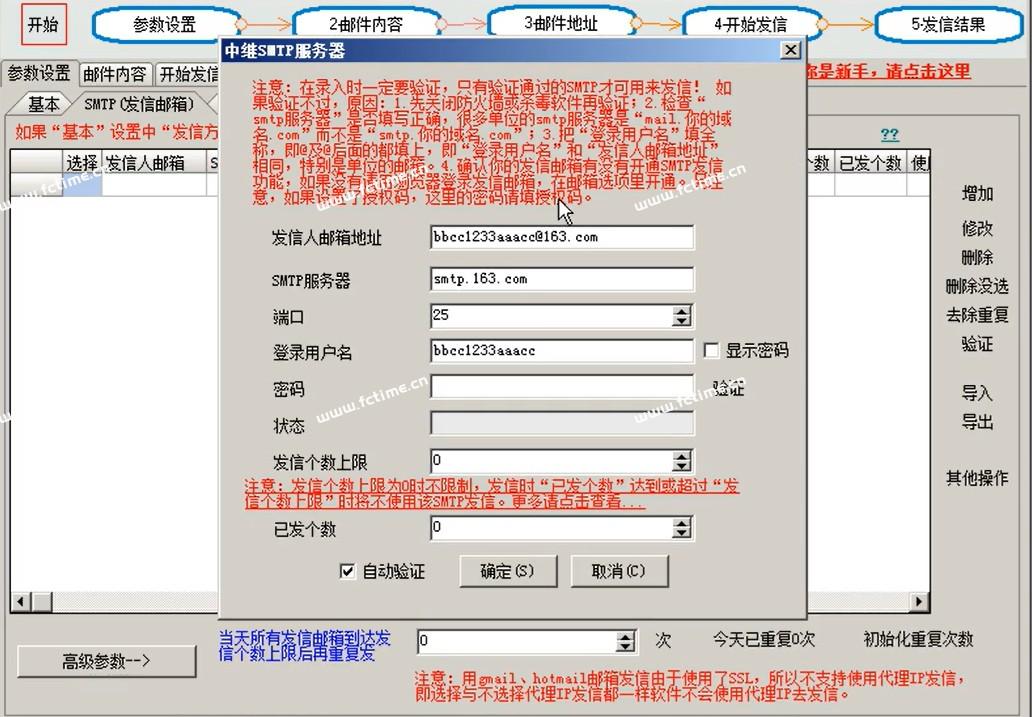
2. 输入中继SMTP(发信邮箱)
中继smtp就是可用来发邮件的邮箱,现在的很多接收邮箱都不支持直接发信(即传统的DNS发信、特快专递发),要通过中继smtp邮箱来转信,中继smtp不一定是邮箱,也可能是smtp服务器,只要能把信发出去的中继服务器就是中继smtp。
输入SMTP(发信邮箱)步骤:“参数设置”->“SMTP(发信邮箱)”->“增加”。
注意一定要输入正确,可以输入多个,试用时可以用163,126,QQ的邮箱作为发信邮箱,到http://mail.163.com申请多个免费邮箱(注意新申请的163邮箱要开通SMTP功能才能发信(163邮箱开通SMTP发信功能方法),同时用开通SMTP时给的授权码作为软件中录入发信邮箱时的密码)作为测试填入,设置完后请点击“验证”测试,一定要测试通过;中继越多越好,测试时可以用两三个或更多。如果不确定可以先用Outlook或Foxmail测试,只有Outlook或Foxmail可以发信成功的才可以作为中继smtp发信邮箱。经常有人问:输入SMTP时验证通过了,为什么发信发不了呢?这是因为现在很多邮箱只提供了Outlook或Foxmail收信,而不给发信。 如果163发送不成功,还可以申请126.com、hotmail.com、gmail.com、21cn.com、sina.com等的邮箱,但要注意,sina.com的邮箱注册后要开通pop/smtp功能才能用来发信(开通方法:进入sina邮箱后->邮箱设置->账户->在最后的开启前打上钩再保存就可以用了)。
3.“参数设置”-> “基本”->“线程数” 设置为 1
试用设置为1即可。
4.“参数设置”-> “基本”-> “抄送个数” 设置为0-0
如果某次发送时抄送个数是3, 那么只要发送成功就发送4个,注意抄送个数可以根据实际的smtp设置大些,如果不知道设置为 0 - 0个为宜,如果所用的中继邮箱不支持抄送,那么抄送的地址就接收不到邮件,只有第一个邮件地址可以收到信,这就是为什么经常有人说发成功了,为什么收不到邮件的一个原因。
5. 设置“邮件标题”和“邮件内容”
方法:在“邮件内容”页设置邮件标题和邮件内容。
6. 导入接收的邮件地址,方法:“开始发信” -> “导入接收地址”
邮件地址要先存在文本文件(*.txt)中,一行一个。
接收的邮件地址可以是163.com、126.com、QQ.com、sina.com、21cn.com、hotmail.com、gmail、yahoo、sohu.com、sogou.com、国外国内的、等常见和不常见的所有邮箱。
7. 做完以上设置,就可以发信了
*通过以上的设置方案,基本发送邮件没问题了,
但有些邮箱会限制每天IP的发送次数,这时候就可以通过断线断网(关闭路由器再开)改变IP消除。
实际群发时最简单方法就是用软件中的定时拨号功能换IP,更好的办法是使用本软件的另一个版本--高级版发送,通过高级版的代理IP功能发送,还可以同时实现隐IP地址发送(对于不想让接收邮件的人看到你的IP地址是个好办法)。
软件试用
如果网盘链接临时失效,请及时联系客服获取最新软件使用